viernes, 16 de marzo de 2018

Tipos de imágenes

TIPOS DE IMÁGENES

Resultado de imagen de mapa de bitsExisten varios tipos de imágenes, cada una con unas características diferentes para distintos fines.
  • Imágenes rasterizadas o mapas de bits: Sus extensiones más comunes son JPG o PNG. Son también conocidas como bitmap, están formadas por multitud de puntos que definen la imagen final. Cada uno de estos puntos tienen un color, un brillo, un contraste... Los archivos de estas imágenes contienen la información en una matriz de puntos (píxeles) denominada raster. Al guardar una imagen bitmap en unarchivo, se almacenan las características de todos los puntos que la constituyen. Son obtenidad al digitalizar con un escáner o las fotografías tomadas por una cámara digital.
    Resultado de imagen de imagen vectorial
  • Imágenes vectoriales: Las extensiones más comunes de este tipo de imágenes pueden ser DWG o ODG. Las imágeness están creadas con multitud de vectores u objetos individuales, cada uno de los cuales tiene su propia definición ( tamaño, tipo de línea, color relleno...). Los archivos de imágenes vectoriales guardan la definición de todos sus componentes mediante expresiones matemáticas; esto hace que, ese tipo de imágenes tenga un tamaño inferior al de tipo bitmap. 
    Resultado de imagen de imagenes 3D
  • Imágenes 3D: 3ds y fx son algunas de sus extensiones más comunes. Pueden estar creadas por diversas técnicas, pero su propósito es siempre transmitir la proyección de algo visual en un espacio tridimensional; suelen estar ligadas a las imágenes animadas o animaciones.
  • Imágenes animadas (animaciones): Su extensión más común es GIF. Constituyen una aproximación a los vídeos, ya que permiten transmitir una secuenciaen movimiento, pero sin sonido. Aunque existen muchos tipos de imágenes animadas, todas constituidas por un conjunto de imágenes estáticas que se van alternando, de forma secuencial, cada periodo de tiempo especificado. Inicialmente, las animaciones estaban compuestas por simples imágenes bitmap, sin muchos colores, que daban como resultado una imagen GIF animada; eran las más utilizadas en Internet. Pero han aparecido nuevas técnicas y nuevas aplicaciones, que permiten crear animaciones espectaculares. Así, las más utilizadas ahora en Internet son las animaciones flash.

miércoles, 17 de enero de 2018

USO DEL EDITOR DE ECUACIONES EN WRITER

EDITOR DE ECUACIONES

Para ecribir fórmulas y ecuaciones en Writer debemos seguir los siguientes pasos:
  • En primer lugar abrimos un documento nuevo en Writer.
  • Podemos escribir algún texto antes de escribir las fórmulas.
  • Para escribir las fórmulas debemos pulsar en la barra de herramientas Insertar> Objeto> Fórmula.
  • Una vez aquí podemos empezar a editar nuestra fórmula utilizando las opciones en la izquierda.
  • Para más opciones podemos desplegar la pestaña superior y elegir más operaciones.
  • Para volver a la página normal y poder escribir basta con pulsar en la misma página.

El resultado deberá ser algo así:


viernes, 12 de enero de 2018

Apuntes personales realizados con Writer.

 APUNTES PERSONALES


 Para realizar apuntes personales:
  1. Abrimos Writer e insertamos la captura de pantalla. Para insertar la captura de pantalla pulsamos insertar, imagen, a partir de archivo y la seleccionamos.
  2. Ya que tenemos la imagen vamos a ponerle anotaciones personales en la imagen.
  3. Pulsamos ver, barra de herramientas, dibujo. Así ya tenemos abajo las opciones que necesitamos.
  4. Pulsamos la opción de llamadas y la colocamos en la página. Podemos ajustarla para que quede mejor. Hacemos clic en el centro para poder escribir nuestra anotación.
  5. Para cambiar el diseño de las llamadas las seleccionamos y pulsamos área, elegimos la opción de color ninguno. Para cambiar los bordes pulsamos línea y elegimos un color.
  6. Podemos cambiar el color de la letra seleccionando el texto y pulsando carácter podemos cambiarle el color.
  7. Para poner los círculos tenemos que pulsar la opción de elipse en las herramientas de dibujo y ajustarla como queramos. Para cambiarle el color debemos seguir los mismos pasos que hemos realizado para las llamadas. 


FOLLETO EN WRITER

CREAR UN FOLLETO EN WRITER

Para crear un folleto en Writer debemos:
  1. Abrir Writer e insertar una tabla con las filas y columnas que necesitemos.
  2. Ajustar la tabla uniendo celdas para tener espacio para poner el texto y para colocar las imágenes.
  3. Para el título, utilizamos la aplicación Fontwork para elegir un título artístico. Tenemos que hacer doble clic para reescribir el título.  
  4. Añadimos el texto en las distintas celdas ya ajustadas. Las imágenes deben ir en una celda distinta a las del texto.
  5. Para añadir la imagen debemos pulsar insertar , imagen y seleccionamos la imagen que queramos.
  6. El último paso es eliminar los bordes de la tabla. Para ello debemos seleccionar toda la tabla y seleccionamos en la barra de herramientas inferior la opción de eliminar bordes.
Si hemos seguido estos pasos debería quedar algo así:

viernes, 15 de diciembre de 2017

HORARIO EN WRITER

¿Cómo crear tu horario personal?

En esta entrada os explicaré como crear vuestro horario personal en Writer paso a paso:

  1.  En primer lugar insertamos la tabla en el documento Writer. En el menú pulsaremos la opción tabla e insertar, tabla.
  2. Elegimos las columnas y filas que va a tener nuestra tabla y le damos a insertar.
  3. Una vez insertada la tabla, podemos empezar a escribir en cada celda el horario. (Para pasar de una celda a otra pulsamos la tecla Tab).
  4. Para unir celdas, señalamos todas las celdas que queremos unir y en el menú de abajo elegimos la opción unir celdas. (Aconsejo que las celdas se unan antes de escribir el texto).
  5. Ya con el texto escrito, lo centramos señalándolo y pulsando la opción de centrado en el menú de arriba.
  6. Para añadir colores marcamos la celda entera y en el menú de la barra de abajo elegimos en la opción color de fondo un color que nos guste.
  7. Si queremos insertar o eliminar alguna fila o columna, podemos hacerlo en el menú de la barra de abajo en las opciones insertar fila, insertar columna o eliminar fila, eliminar columna.
  8. También podemos ajustar la tabla poniendo el cursor en los bordes de la tabla y arrastrándolo.


miércoles, 29 de noviembre de 2017

TEXTO PERIODÍSTICO

CREACIÓN DE TEXTO PERIODÍSTICO EN WRITER.

Para realizar un texto periodístico debemos seguir los siguientes pasos que veremos a continuación:

  • En primer lugar tenemos que abrir Open Office Writer.
  •  Una vez aquí escribimos el texto como lo haríamos normalmente.
  • Terminado el texto vamos a empezar a modificarlo. Pulsamos en formato en la barra de herramientas, elegimos la opción de columnas.
  • En la configuración de las columnas elegimos el número de columnas y en la opción de anchuras y espaciado podemos modificar la separación de las columnas.
  • El texto ya estaría listo. Para añadir una imagen correctamente debemos pulsar en insertar, elegimos la opción de imagen y a partir de archivo.
  • Pulsamos en la imagen con el botón derecho del ratón y seleccionamos ajuste de página  en la opción de ajuste.
  • Para finalizar ya podemos editar el texto y tamaño de imagen con diferentes colores y tamaños de la letra.
Tras estos pasos el resultado del texto periodístico queda más o menos con esta apariencia:


 Para subir esta imagen lo he hecho de la siguiente manera:
  • He exportado el texto a PDF pulsando el icono PDF y he guardado el texto. (este paso es opcional).
  • Después he abierto el texto pdf y he hecho un pantallazo (pulsando la tecla Imp pant) al texto.
  • Por último lo he subido al blog.


viernes, 17 de noviembre de 2017

Licencias Creative Commons. ¿Cómo incluirlas en nuestro blog?

Resultado de imagen de simbolos creative commons

LICENCIAS CREATIVE COMMONS.

¿QUÉ SON? 

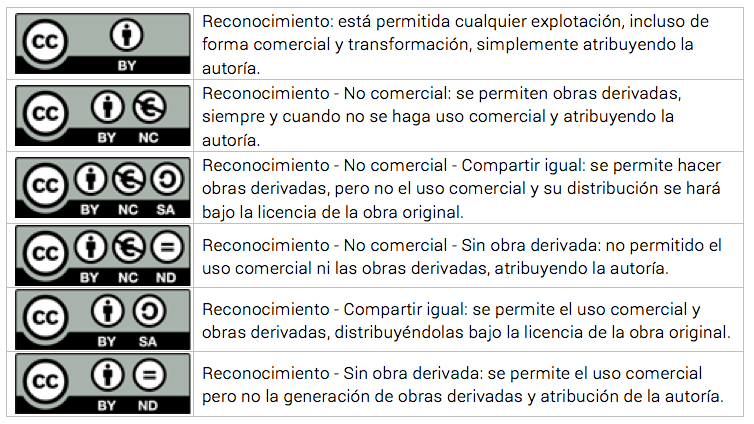
Es una licencia que permite a los autores y creadores compartir voluntariamente su trabajo, manteniendo los derechos de autor. Fue fundado en 2001 por Lawrence Lessig. Los instrumentos jurídicos desarrollados por la organización consisten en un conjunto de “modelos de contratos de licenciamiento” o licencias de derechos de autor (licencias Creative Commons o licencias CC) que ofrecen al autor de una obra una manera simple y estandarizada de otorgar permiso al público para compartir y usar su trabajo creativo bajo los términos y condiciones de su elección. En este sentido, las licencias Creative Commons permiten al autor cambiar fácilmente los términos y condiciones de derechos de autor de su obra de “todos los derechos reservados” a “algunos derechos reservados”.

 Estas licencias se basan en la combinación de las siquientes condiciones:

Resultado de imagen de simbolos creative commons


 ¿CÓMO INCLUIRÍAS EN NUESTRO BLOG?

1.- Debemos visitar la página de Creative Commons.Entrar en la opcíon "Share your work" Y elegir el tipo de licencia que te gustaría usar dependiendo de los símbolos que elijas.

2.- Una vez que tengas tu propia licencia de Crative Commons, tendrás que copiar el enlace que te salga para poder ponerlo en el blog.

3.- En el siguiente paso entramos en el blog. Añadimos un Gadget (HTML/Javascript), aquí copiaremos el enlace del CC y guardamos.

4.- Finalmente podemos comprobar en nuestro blog que aparece nuestra licencia en el lugar que elegimos.


-Aquí os dejo el enlace que lleva a la página para crear la licencia de Creative Commons.

Creative Commons Reconocimiento-NoComercial-CompartirIgual 4.0 Internacional License.